BELAJAR MICROSOFT WORD 2016
Microsoft Word merupakan aplikasi pembuat dokumen termudah dan terpopuler saat ini. Namun, fitur yang dapat digunakan tidak cuman sekedar menyunting, menyimpan, atau berbagi dokumen saja. Word 2016 memungkinkan penggunanya merasakan pengalaman menulis luar biasa dengan beberapa cara berikut ini.
Cara 1: Merubah Style Dokumen
 [Sumber: lifehacker.com]Membuat file dengan Word memungkinkan pengguna mengatur bentuk dokumen sesuka hati, misalnya jenis dan ukuran font atau gaya paragraf. Hal ini tentu menyenangkan bagi kamu yang dinamis dan kerap mengubah-ngubah bentuk dokumen namun bagi orang yang condong menyukai bentuk dokumen statis akan menyebalkan harus berulang kali menyunting dokumen.
Padahal kamu dengan mudah bisa mengatur sendiri bentuk dan gaya dokumen yang diinginkan lalu menyimpannya sehingga dapat digunakan lagi di kemudian hari. Selain itu, hal ini juga membantu kamu yang mesti membuat format tetap, misalnya memo mingguan, laporan kerja bulanan, dan sebagainya.
Untuk membuat style tertentu ini silahkan menuju halaman Word dan blok teks yang Anda ingin ubah formatnya. Lalu klik menu ‘Style Pane’ dan terlampir beberapa pilihan gaya dokumen. Klik ‘Style’ yang kamu inginkan dan otomatis teks yang telah diblok tadi akan berubah format.
Selain menggunakan ‘Style’ yang tersedia di Word kamu juga dapat membuat Style sendiri. Caranya dengan klik ‘Style Pane’ lalu pilih ‘New Style’. Kamu dapat dengan mudah menyuntingnya sendiri, misalnya mengatur jenis dan ukuran font atau jarak spasi halaman.
Cara 2: Membuat Daftar Isi Halaman dan Tabel
 [Sumber: lifehacker.com]Jika kamu membuat file dokumen yang mencapai ratusan halaman tentu akan membutuhkan daftar isi untuk membantu pembaca. Word menyediakan fitur yang dapat membuat daftar isi dengan mudah dan otomatis melakukan pembaharuan ketika terjadi perubahan.
Pertama, pastikan kamu membuat dokumen dengan Style, yaitu judul (title), heading, bodytext, dan sebagainya. Hal ini bertujuan agar Word membaca pergerakan tulisan tanpa melakukan ini kamu tidak bisa membuat daftar isi. Bila sudah menerapkan ‘Style’ maka ikuti langkah ini:
Buat halaman baru dengan klik ‘Page Break’ yang terletak di bagian ‘Pages’ pada bar ‘Insert’.
Selanjutnya, pada halaman baru klik ‘Reference Tab’
Lalu klik ‘Table of Contents’ dan pilih bagaimana bentuk daftar isi yang kamu inginkan.
Secara otomatis Word akan memunculkan daftar isi pada dokumen yang sedang kamu buat. Mudah bukan?
Cara 3: Membuat Daftar Pustaka
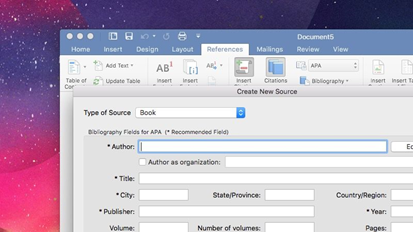 [Sumber: lifehacker.com]Kamu sedang menulis riset ilmiah yang pastinya mencantumkan banyak sumber-sumber dari buku dan mesti kamu tulis dalam bentuk APA Cititation Style. Kebayang gimana pusingnya membuat daftar pustaka yang harus memenuhi kaidah-kaidah tertentu?
Word membantu kamu untuk mengatasi ini melalui fitur ‘References’. Melalui fitur ini kamu dapat memasukkan satu-satu sumber yang ada di buku pada dokumen lalu mengkolektifkannya menjadi satu dalam bentuk daftar pustaka. Berikut ini caranya:
Klik ‘Reference’.
Klik ‘Insert Cititation’ dan pop up jendela informasi akan muncul. Masukkan detail buku yang kamu gunakan sebagai sumber. Dan pilih jenis bukunya, entah itu dalam bentuk report, jurnal ilmiah, dan lain-lain.
Klik ‘OK’ dan selanjutnya akan muncul rujukan yang kamu gunakan di akhir kalimat yang telah kamu ketik.
Lakukan hal ini terus menerus pada setiap rujukan yang kamu gunakan.
Selanjutnya pada halaman baru, klik ‘Refence’.
Lalu pilih ‘Bibliography’. Dan tersedia dua jenis daftar pustaka. Pilih yang kamu inginkan dan otomatis daftar pustaka langsung muncul sesuai dengan format APA.
Cara 4: Menggunakan Shortcut
Word menyediakan tombol cepat untuk melakukan perintah kerja ketika sedang menulis dokumen. Ini sangat membantu pengguna karena kerja akan semakin mudah dan cepat. Berikut ini kami sajikan beberapa shortcut yang dapat kamu gunakan.
CTRL + N / CTRL + O / CTRL + S: Buat, Buka, dan Simpan dokumen.
CTRL + X / CTRL + C / CTRL + V: Potong, Salin, Tempel.
CTRL + B / CTRL + I: Bold, Italic.
CTRL + A: Pilih Semua.
CTRL + Z: Undo.
CTRL + K: Masukkan hyperlink (tautan).
CTRL + P: Mencetak dokumen.
CTRL + H: Menggunakan fitur Temukan (Find) dan Ganti (Replace)
Shift + F3: Fitur ‘Toggle Capitalization’.
CTRL + SHIFT + C: Menyalin (copy) format teks disesuaikan dengan formatnya sehingga Anda dapat menempelnya (paste) ke kumpulan teks lain dengan CTRL + Shift + V.
CTRL + Shift + N: Menerapkan gaya normal ke teks yang dipilih.
Berikut 10 Fitur Terbaru Microsoft Office 2016 Yang Unik Dan Menarik
Seperti yang sudah disinggung diatas bahwa Microsoft Office 2016 telah didesain penuh untuk diintegrasikan dengan cloud storage. Tentunya fitur ini akan sangat bermanfaat bagi Anda untuk kegiatan berbagi dokumen secara online dengan orang lain. Untuk penggunaan SkyDrive, nanti akun Anda bisa ditemukan pada pojok kiri atas. Cara kerjanya ketika Anda menyimpan dokumen baik itu presentasi ataupun worksheet maka secara default dokumen akan disimpan pada akun SkyDrive. Walaupun begitu nantinya Anda bisa mengubahnya menjadi ke Local Disk.
1. Integrasi OneDrive
Seperti yang sudah disinggung diatas bahwa Microsoft Office 2016 telah didesain penuh untuk diintegrasikan dengan cloud storage. Tentunya fitur ini akan sangat bermanfaat bagi Anda untuk kegiatan berbagi dokumen secara online dengan orang lain. Untuk penggunaan SkyDrive, nanti akun Anda bisa ditemukan pada pojok kiri atas. Cara kerjanya ketika Anda menyimpan dokumen baik itu presentasi ataupun worksheet maka secara default dokumen akan disimpan pada akun SkyDrive. Walaupun begitu nantinya Anda bisa mengubahnya menjadi ke Local Disk.
2. Co-Authoring
Apa itu Co-Authoring? Dengan fitur ini maka memungkinkan pengguna bisa bekerja bersama orang lain dalam mengerjakan sebuah dokumen (Word, Excel, dan PowerPoint).
3. Integrasi Dengan Skype
Di Microsoft Office 2016 kita bisa melakukan perubahan dokumen secara kolaborasi dengan adanya fitur integrasi Skype. Dengan begitu tentunya kita bisa mengedit dokumen yang sama-sama dikerjakan tanpa harus menyimpan ataupun berbagi dokumen. Jika Anda pernah menggunakan Google Drive, maka fitur ini mirip dengan aplikasi tersebut. Anda meski mempunyai akun Skype agar bisa menghubungi orang lain untuk mengaplikasikan fitur ini.
4. Planner
Dengan fitur Planner ini maka memungkinkan pengguna untuk mengatur ulang dashboard serta membuat untuk mengelola proyek. Fitur Planner akan bekerja untuk memberitahukan seseorang ketika ada modifikasi dalam rencana atau plan yang sebelumnya telah dibuat.
5. Smart Lookup
Fitur ini dapat kita manfaatkan untuk mencari istilah dalam dokumen yang sedang kita kerjakan menggunakan mesin pencari Bing. Cara kerjanya adalah Anda cukup menyorot istilah yang ingin Anda ketahui dan nanti pencarian cerdas Bing akan menghadirkannya ke dokumen Anda. Informasi apa saja kita bisa mencarinya menggunakan fitur Microsoft Office 2016 yang disebut dengan Smart Lookup ini.
6. Sunrise Calendar
Dengan Sunrise Calendar kita bisa mengintegrasikan sosial media yang akan membawa kita ke Kalender Outlook. Cara kerja fitur ini adalah Sunrise Calendar akan mengambil semua data dari media sosial. Ketika teman Anda membuat sebuah acara di media sosial misal Facebook, maka Sunrise juga akan otomatis menambahkan acara tersebut ke kalender.
7. Clutter
Fitur ini dirancang khusus untuk membantu kita dalam mengakses email lebih cepat lagi. Dengan adanya fitur Clutter ini maka kita tidak akan terlewatkan dari email penting satupun yang dikirim orang lain.
8. Data Loss Prevention
Fitur ini akan mengurangi resiko hilangnya data rahasia Anda. Dokumen Office Word, Office PowerPoint, Office Excel, dan Outlook akan aman dengan adanya fitur IT Administrator yang fungsinya untuk menentukan kebijakan pembagian dokumen.
9. Tell Me
Bagi Anda yang suka lupa dengan perintah-perintah di Office maka dengan hadirnya fitur Tell Me akan merasa terbantu. Karena cara kerja fitur ini adalah untuk menemukan fitur Office secara tepat dan cepat. Kita cukup mengetikkan perintah yang dimaksud pada kotak “Tell Me” maka secara otomatis Anda akan diarahkan pada jawabannya. Anda dapat menemukan kotak Tell Me di bagian atas Ribbon.
10. Wunderlist
Pengalaman Anda akan bertambah ketika menggunakan Microsoft Office 2016 dengan adanya fitur Wunderlist. Fungsi fitur ini adalah untuk membantu kita dalam memelihara daftar yang nantinya akan kita kerjakan (to-do list). Selanjutnya daftar tersebut tentunya dapat kita bagikan (share) kepada orang lain melalui media sosial


Tidak ada komentar:
Posting Komentar